入院して2ヶ月と少し経った11月。Illustrator強化月間として過ごすことに決め、毎日Illustratorを触ることを目標に、何かを作ることにしました。
時期的にクリスマスが近かったので、クリスマスカードを作ることにしました。クリスチャンではないけど、クリスマスの雰囲気はわくわくしますよね。
参考さがし
デザインの参考探しのために、言わずとしれたピンタレストというサイトを開きます。
「クリスマスカード」「クリスマスカード ポップ」「クリスマスカード 雪だるま」などのキーワードで検索しました。ひとつクリックすると、似たようなデザインがどんどん出てくるので、こんなやつ作りたい!と思ったものを自分のボードに保存していきます。楽しい時間です。
作りたいものを決める
今回はただ練習のために作るので、作りたいものを作ろうと思いました。とりあえず、使いたいモチーフとイメージを決め、雰囲気に合うフォントを探します。
こんな感じ。
【1】
- ゴシック体で落ち着いた雰囲気にしたい
- 上からオーナメントっぽくキラキラしたものが吊り下がっている
- 下には雪が積もっているようにして、家々がならんでいる
【2】
- ぼやけた光がたくさん重なっている幻想的な雰囲気
- めちゃくちゃ装飾されているフォントを使う
- 光でクリスマスツリーの形を作る
【3】
- 最近発表されたAdobeフォントのネオクロを使いたい

- フォントに合わせてポップな印象にしたい
【4】
- 筆記体のフォントを使いたい
- 雪だるまと雪の結晶を使いたい
【5】
- フォントはMontserratを使いたい
- 文字に雪を積もらせたい
- フラットなイラストを使いたい
今回は、このフォントを使いたい!というところから考えることが多かったです。ただ、フォントに頼りきってしまっている感は否めない…。それだとデザインの力は上がらないってWebスクールの先生は言ってた。
でもまあ…作りたいものを作ったほうがモチベーションを維持できるので、今回はいいやと思って、使いたいフォントから考えました。モチベーションを維持できたおかげで、スマホを触る時間が減って、Illustratorと向き合えたと思います。
作りたいものがある→Illustratorでそれができるか調べる(たいていのことはできる)→使い方を学べる、という良い流れです。
書き出し形式、容量の問題でつまずく
何も考えずにPNGで書き出していたら、容量がすごいことになったものがあったので、書き出し形式のPNGとJPGについて再考しました。いろいろやってみましたが、結論は、どの方法がいいのか「よくわからない!」。とりあえずやったことを書いておきます。
まず、PNGとJPGの違いについて調べたこと。
| PNG | JPG | |
|---|---|---|
| 圧縮方式 | 可逆圧縮。保存や編集を繰り返しても画質は劣化しない。 | 非可逆圧縮。保存や編集を繰り返すと画質が劣化する。 |
| ファイルサイズ | JPGより大きくなる。 | 一般的に小さく軽くなる。 |
| 背景透過 | できる。 | できない。透明部分は白く表示される。 |
| 使い分け | ロゴ、イラスト、文字・図表を含む画像、背景を透過にしたいとき。 | 写真向き、容量を抑えたいとき。 |
今回のクリスマスカードは、写真じゃなくてイラストだからと思ってPNGにしていましたが、背景を透過にしなくて良いものばかりなので、PNGにこだわらなくてもいいかも。
JPGならPNGよりも容量が小さいかというと、すべてがそういうわけでもないようでした。同じものをそれぞれJPGとPNGで書き出してみて、ファイルサイズを比較してみます。
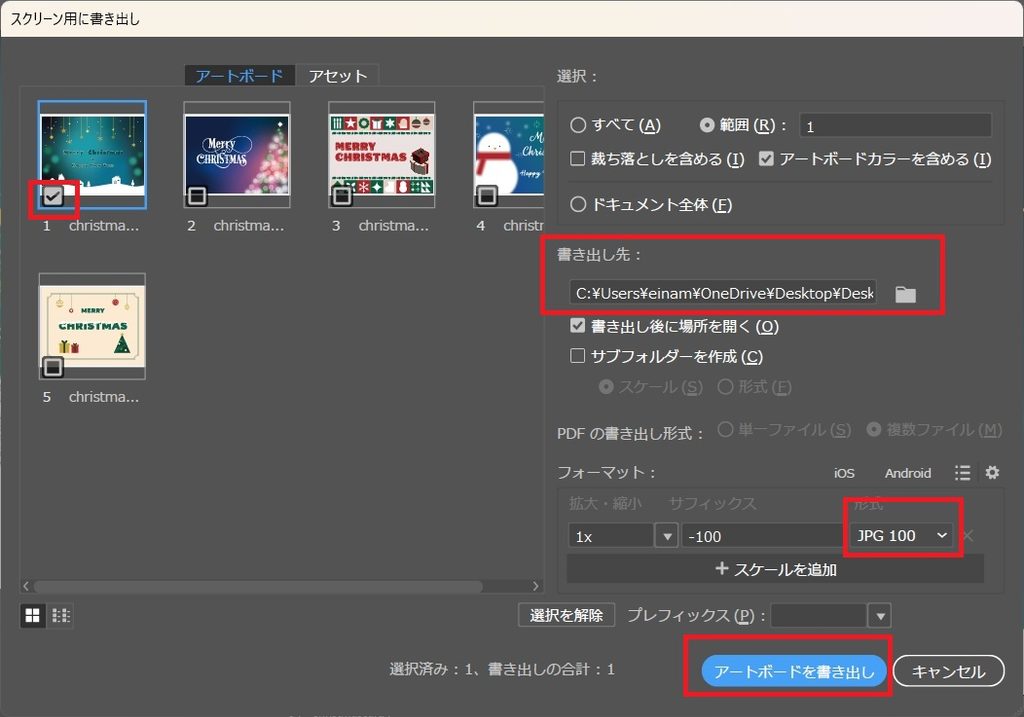
書き出し方は、ファイル>書き出し>スクリーン用に書き出し
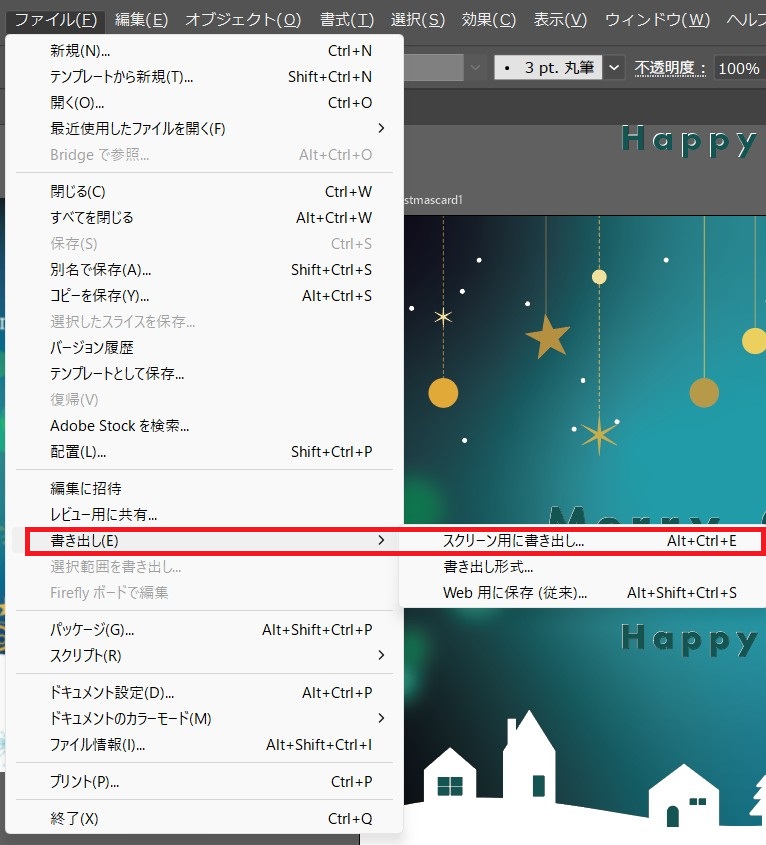
書き出したいアートボードにチェックを入れて、書き出し先を選択、フォーマットのところでPNGかJPGか選んで、アートボードを書き出しをクリックします。
フォーマットのところをクリックするとたくさんの選択肢が現れるのですが、
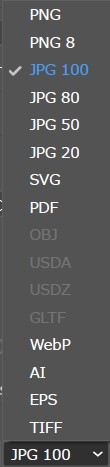
PNGとJPGそれぞれいくつか種類がありますが、上にあるほうが画質が良く容量が大きくなるものらしいです。PNGで書き出したものと、JPG100で書き出したものを比較すると以下のようになりました。
| PNG | JPG | |
|---|---|---|
| 1枚目 | 521KB | 1,160KB |
| 2枚目 | 6,008KB | 1,183KB |
| 3枚目 | 2,246KB | 2,741KB |
| 4枚目 | 560KB | 1,014KB |
| 5枚目 | 74KB | 878KB |
2枚目以外はそんなに違いが出ませんでした。Illustratorで使用した効果によって、差が出るようです。
ファイル容量がすごいことになったのは、次の方法で書き出したPNGです。ファイル>書き出し>書き出し形式 を選び、
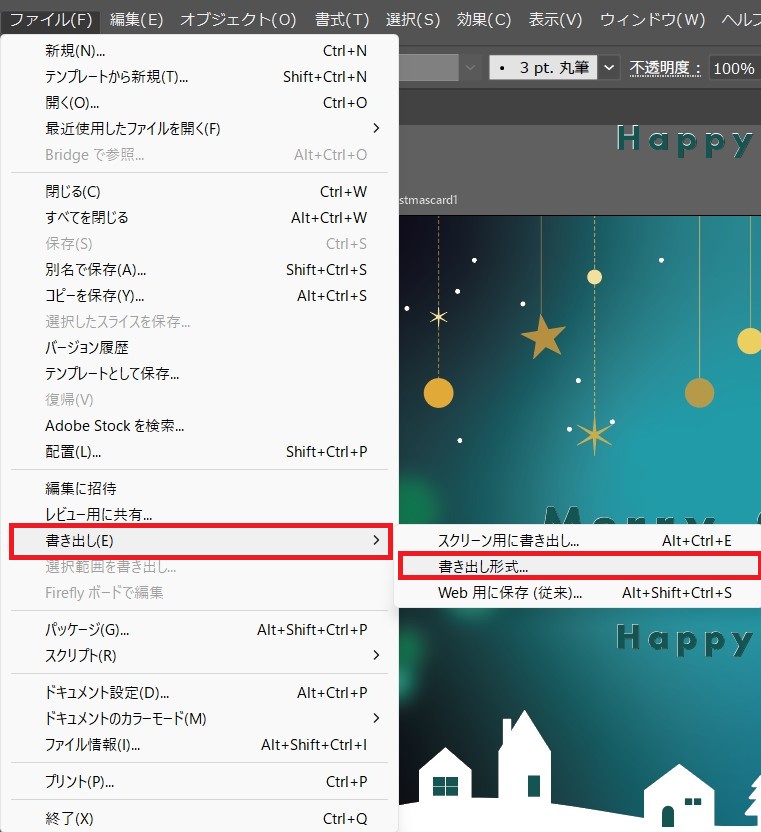
ファイルの種類:PNGを選択、アートボードごとに作成にチェック、範囲に書き出したいアートボードの数字を入力し書き出しをクリック。
解像度:高解像度(300ppi)を選択し、OKをクリック。
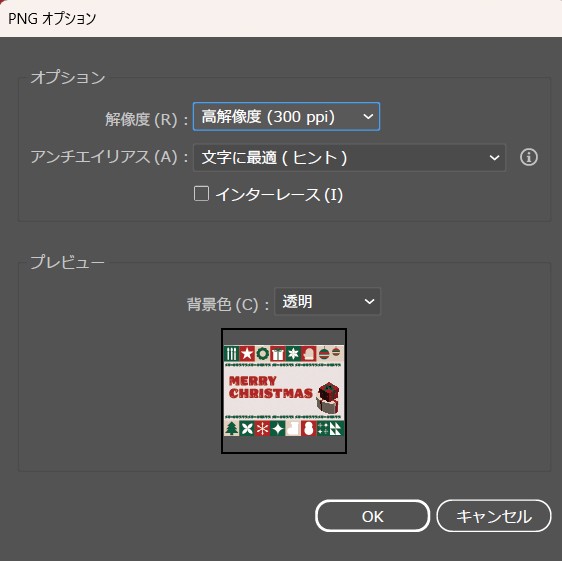
この方法で書き出したPNGはすごい容量になりました。先ほどの表のPNGと比較すると、、、
| PNG | JPG | PNG高解像度? | |
|---|---|---|---|
| 1枚目 | 521KB | 1,160KB | 4,671KB |
| 2枚目 | 6,008KB | 1,183KB | 5,989KB |
| 3枚目 | 2,246KB | 2,741KB | 38,386KB |
| 4枚目 | 560KB | 1,014KB | 3,762KB |
| 5枚目 | 74KB | 878KB | 427KB |
2枚目はさっきのPNGと変わらないけど、ほかは桁違いですね…。3枚目は特に容量が大きくなりましたが、平面を押し出して立体的に見せる効果を使ったものでした。
今回のクリスマスカードはみてみて~と家族や友達に見せるぐらいの想定しかしていないので、使用用途はラインで送るぐらいなものでしょうか…。たぶん印刷はしないと思うのでファイル容量を抑えられる方法で書き出しておきます。
実験終了。
作ったもの
完成したカードはこちら。サイズは幅1600px、高さ1200pxにしました。
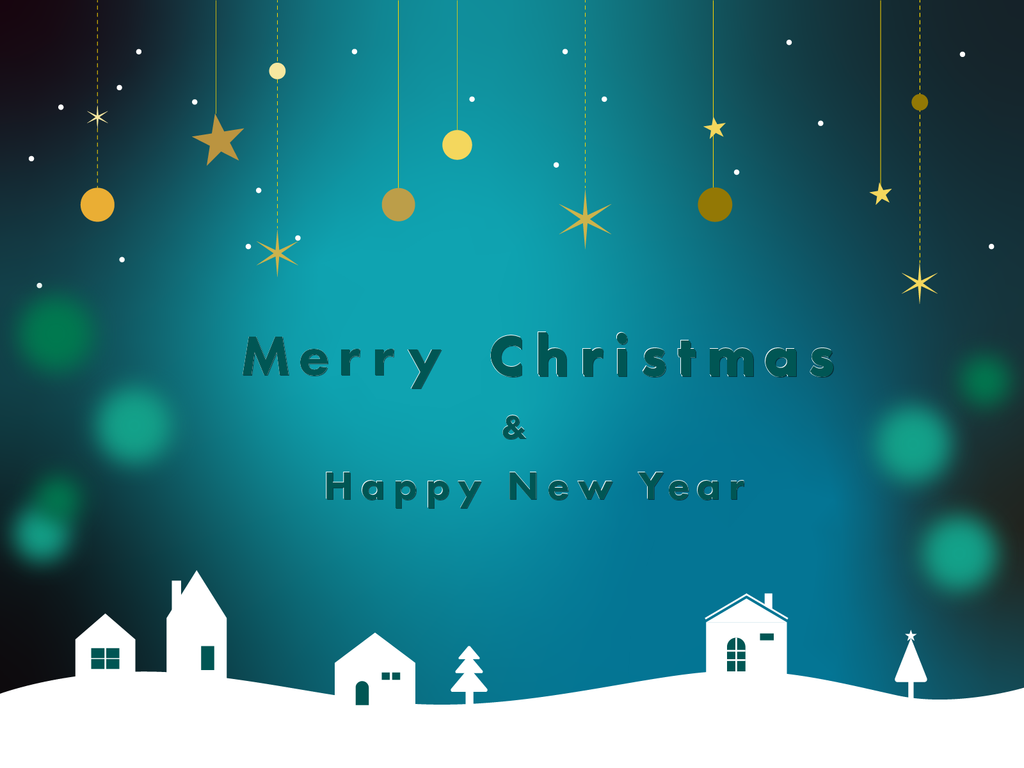
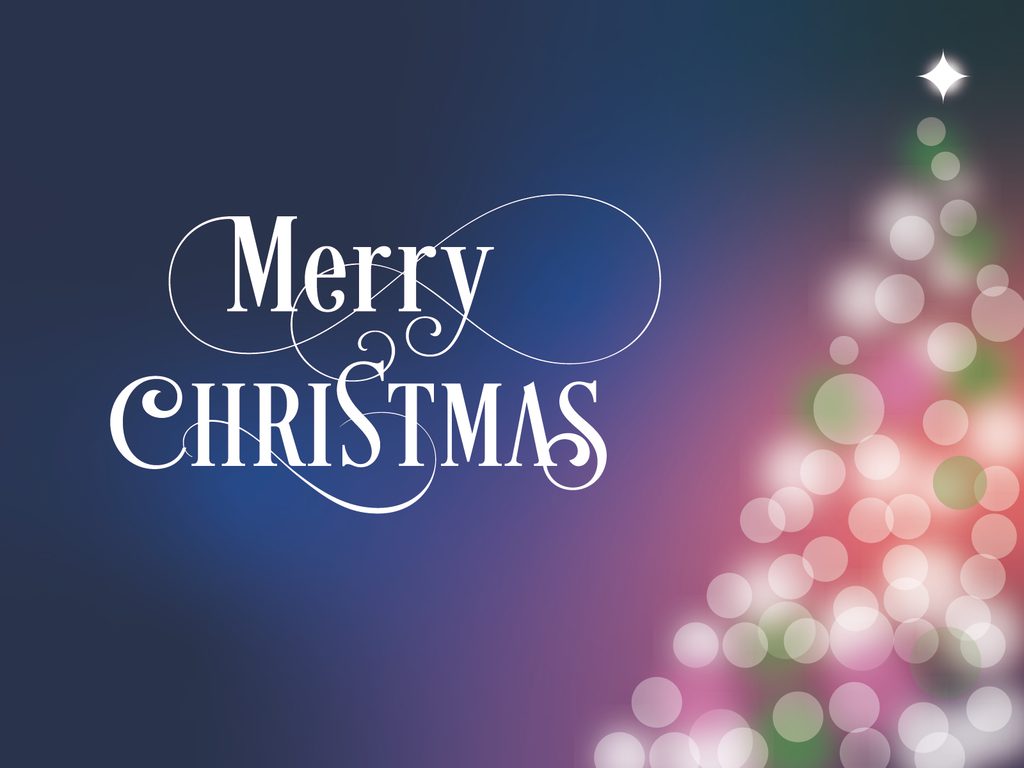
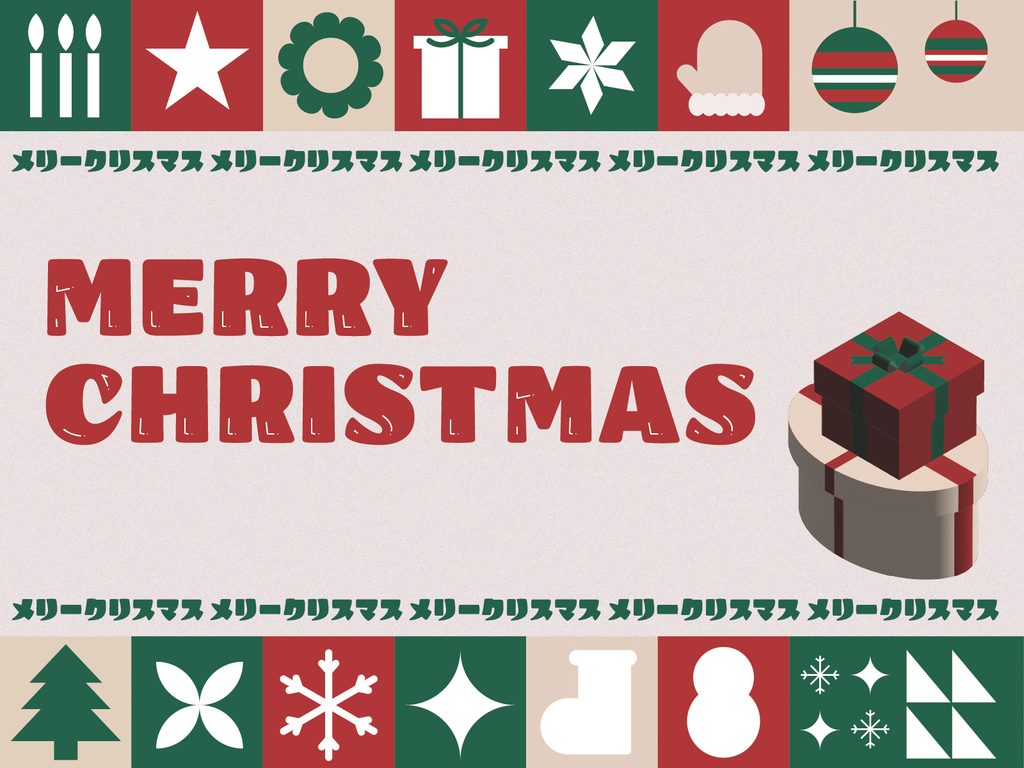
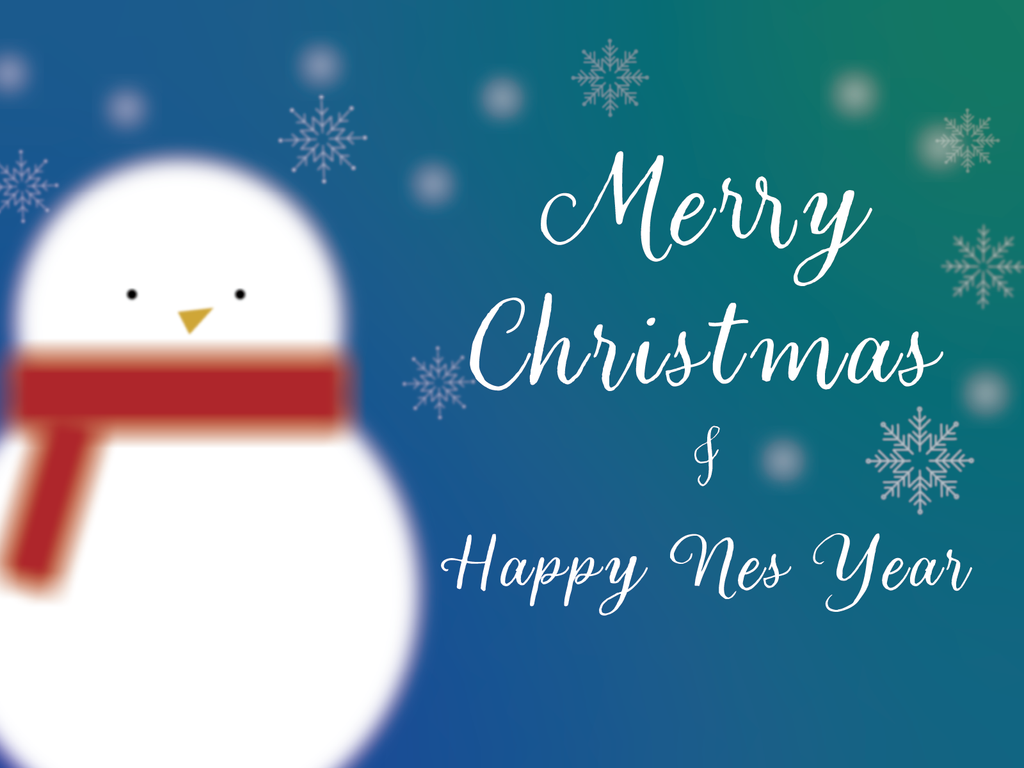
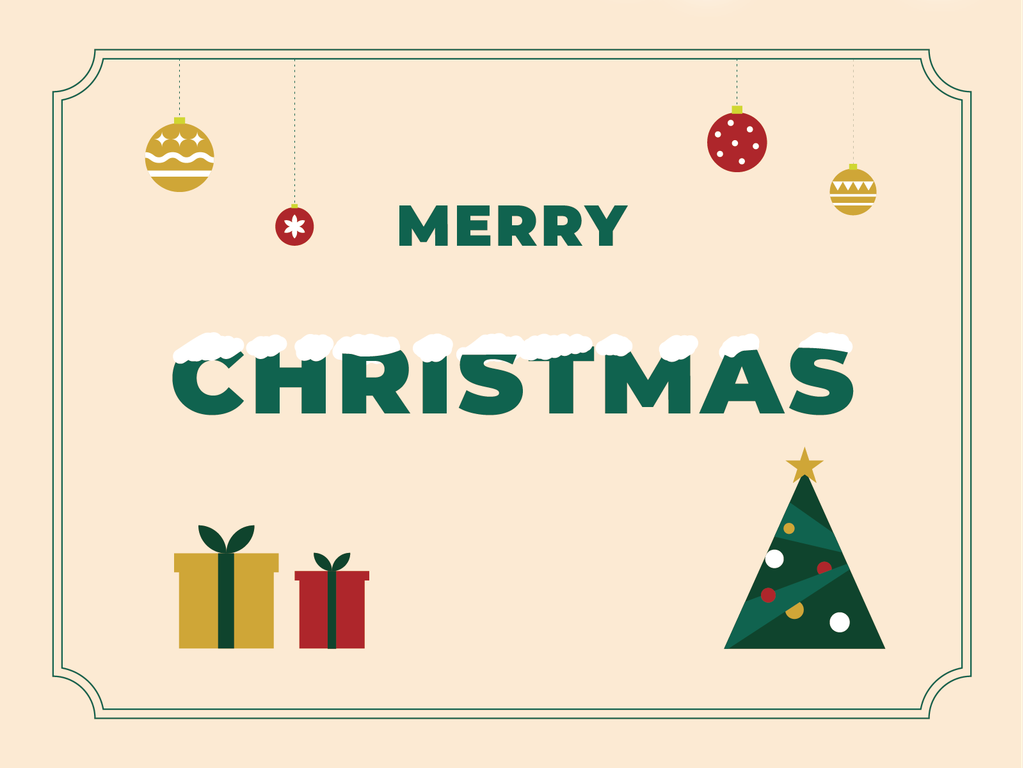
丸と三角と四角の図形とその変形、あとはペンツールのみでいろんな形が作れて、意外とクリスマスっぽいものが作れることがわかりました。ぼかし効果をつけるとクリスマスの光らしい雰囲気にもできるし、文字に雪を積もらせるのもおもしろかったです。
さいごに
創作意欲が掻き立てられて、どんどん作りたいものが思い浮かぶので、このテーマはよかったです。
創作すると精神も安定します。そして、これを書いている今、妊娠35週を迎えています。ここまでこれただけで大満足、周りの環境に感謝しかありません。
そしてIllustratorは楽しい!
Adobeの公式YouTubeや、Adobeのイベントに登壇されていた方のYouTubeを見て、こんな表現ができるのか〜とデザイナーへの憧れが止まりません。