
デザインの仕事がしたいなあと漠然と思いながら勉強し、1年ほどが経ち、あれ?クライアントワークしたくなさすぎるぞ?と感じ、ストック型の副業について調べました。ストック型で収入を得るには時間がかかると言われます。でも行動しないと始まらないので、とりあえずやってみることにしました。
今回、ようやく第一歩として、BOOTHというオンラインストアに、デジタルペーパーを出品しました。この記事では、何を出品したか、出品までに何をしたか、その他確認したことを書きます。
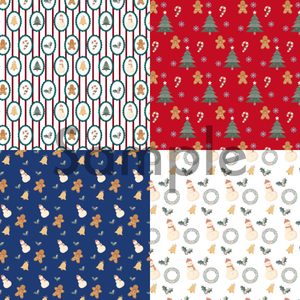
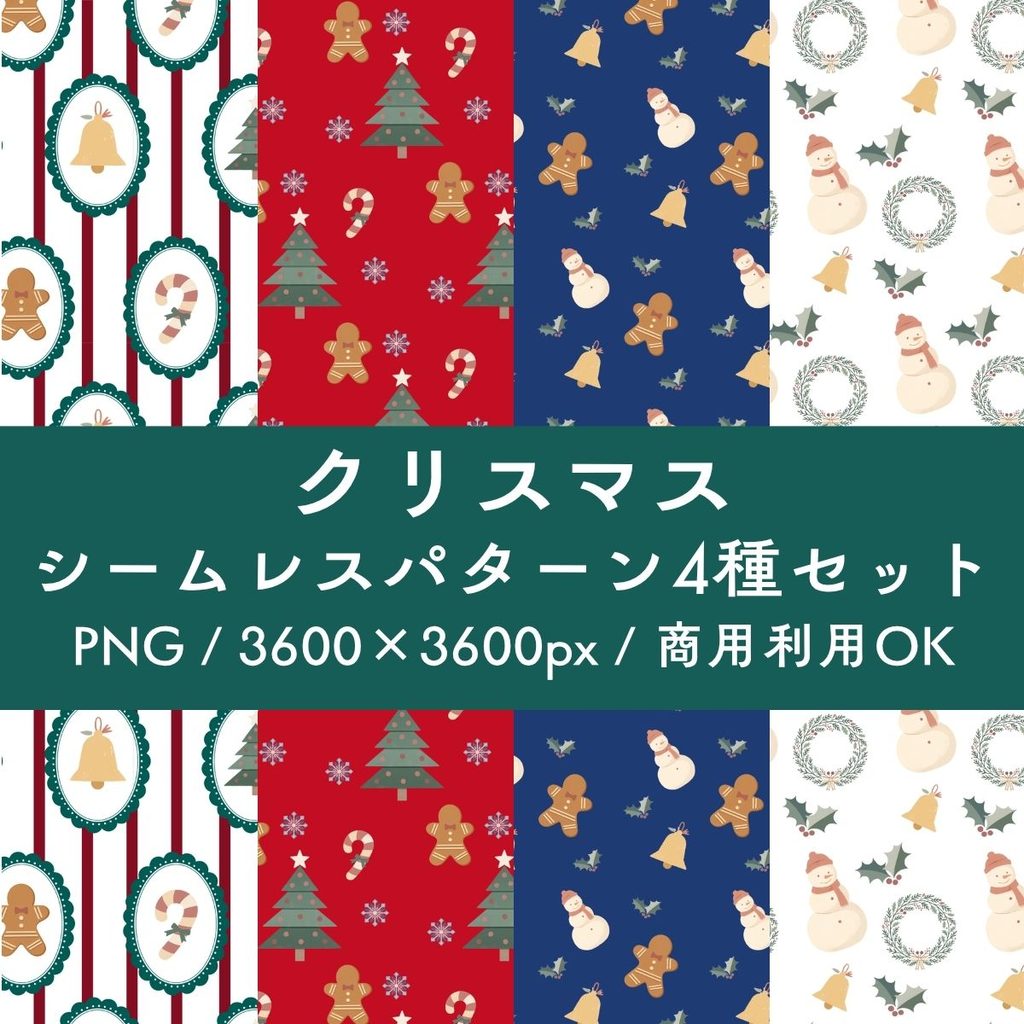
制作の流れは、別の記事で書くとして、出品した商品はこちらです。
正直、売れないとは思う。でも最初からうまくいくわけないし、最初は失敗する前提でやってみました。
何を出品する?
クリスマスのシームレスパターンのデジタルペーパー、4種類を1商品としてセット販売にしました。
ファイル形式:PNG
サイズ:3600×3600px
価格:300円
利用範囲:商用利用OK
私は副業について調べることがよくあるので、YouTubeのおすすめ欄をスクロールしていると、副業に関する動画が出てきます。そこでデジタルペーパーというものを知りました。シームレスパターンを作成してそれを壁紙やデジタル手帳をデコるのに使用するらしいです(ほかにも使い道はありそう)。
YouTubeでは無料で使えるCanvaを使って作っていましたが、私はせっかくIllustratorを使えるので、Illustratorで作りました。
出品の手順
作品ができてから出品までに準備したことは、次のとおりです。
- アカウント登録
- ショップ情報の設定
- メイン画像とサンプル画像の用意
- 商品説明の作成、readmeの作成、ダウンロード用zipファイルの作成
- 商品の登録・公開
アカウント登録
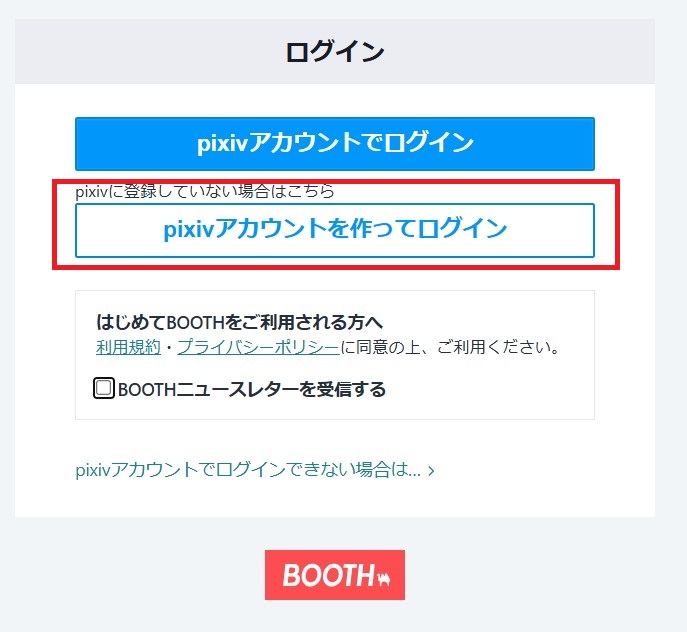
pixivのアカウントを登録しました。Googleアカウントでもできます。
ショップ情報の設定
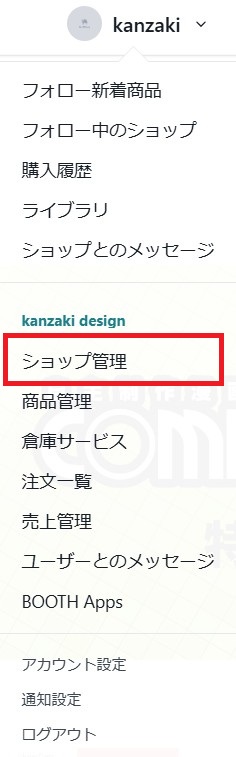
ログインしたあと、自分のアカウント名の横の下向きマークをクリックすると、メニューが表示されるので、「ショップ管理」をクリックします。
遷移画面先で、「ショップ管理」の横の「ショップ情報編集」をクリックします。「ショップ名(必須)」、「ショップ紹介文」、「サブドメイン」を入力します。サブドメインは、アカウント登録の際に決めたものがすでに入力されていますが、変えることもできるみたいです。そのサブドメインが使用できるかは、設定を保存したときに表示されます。
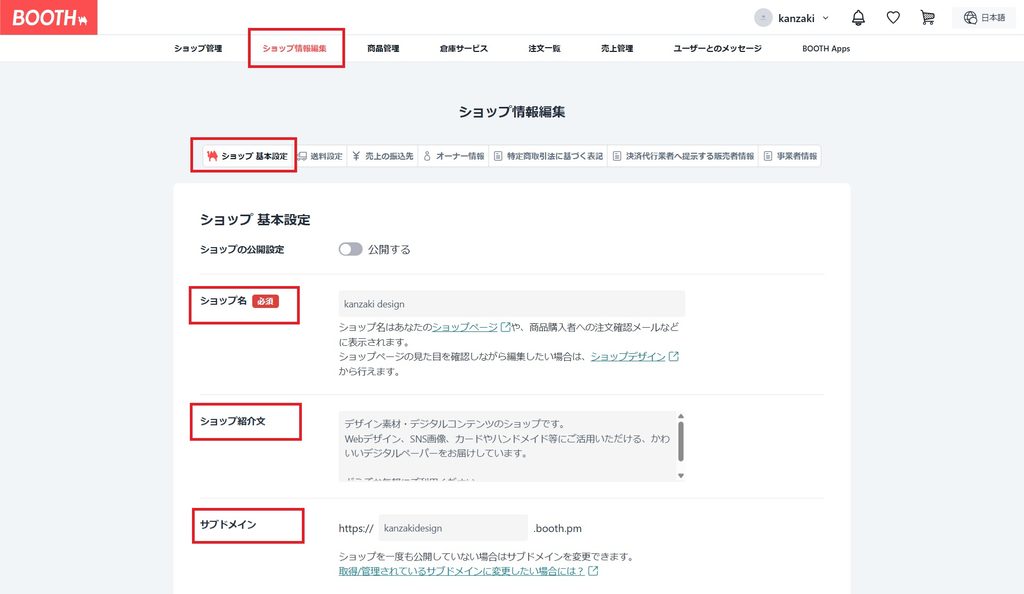
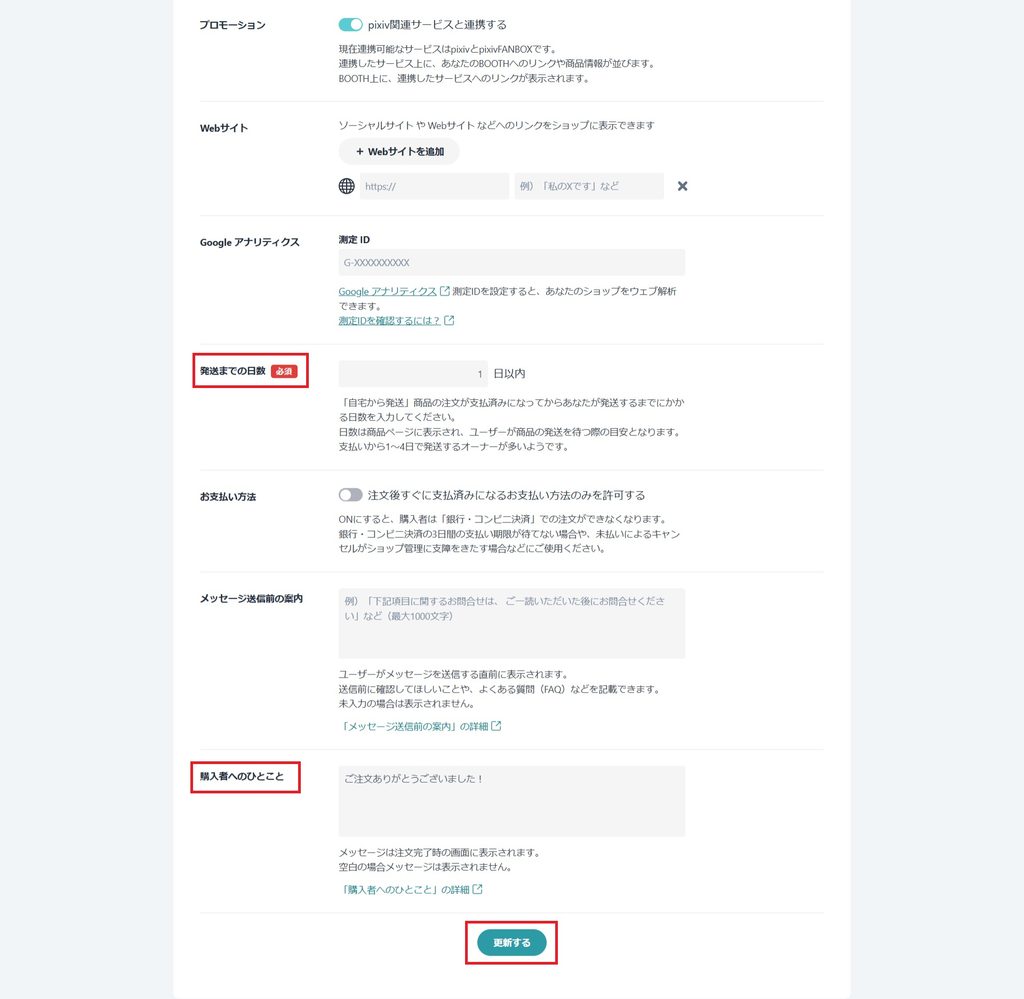
あとは、「発送までの日数(必須、デジタル商品なので1日にしました)」、「購入者へのひとこと」を入力して、更新ボタンをクリックします。「メッセージ送信前の案内」は、あった方が良さそうに思いましたが、問い合わせされそうな内容も思いつかなかったので、一旦は空欄にしました。
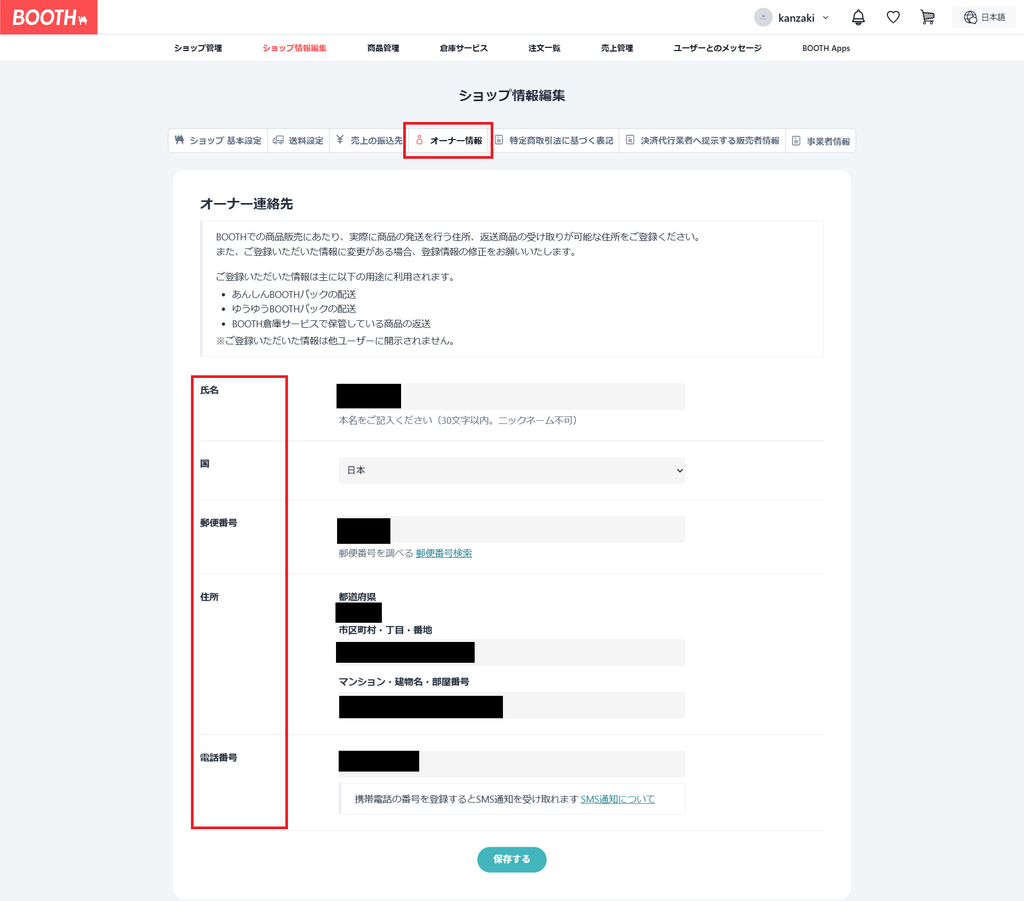
次に、ショップ基本設定の二つ右にある「オーナー情報」を入力しておきます。入力しなくても出品はできましたが、入力しておいたほうが無難です。書いてある項目の通りに入力します。ユーザーには公開されません。
ここまできたら、商品登録の準備に進みます。
メイン画像とサンプル画像の用意
これはCanvaで行いました。簡単なものを作るにはやっぱりCanvaが便利です。作るものはメインとなる画像と、商品のサンプル画像です。どちらも1200×1200pxで作りました。

商品は3600×3600pxで、サンプル画像は1200×1200pxで作りましたが、これらの画質の違いが気になったので、拡大して確認してみると、
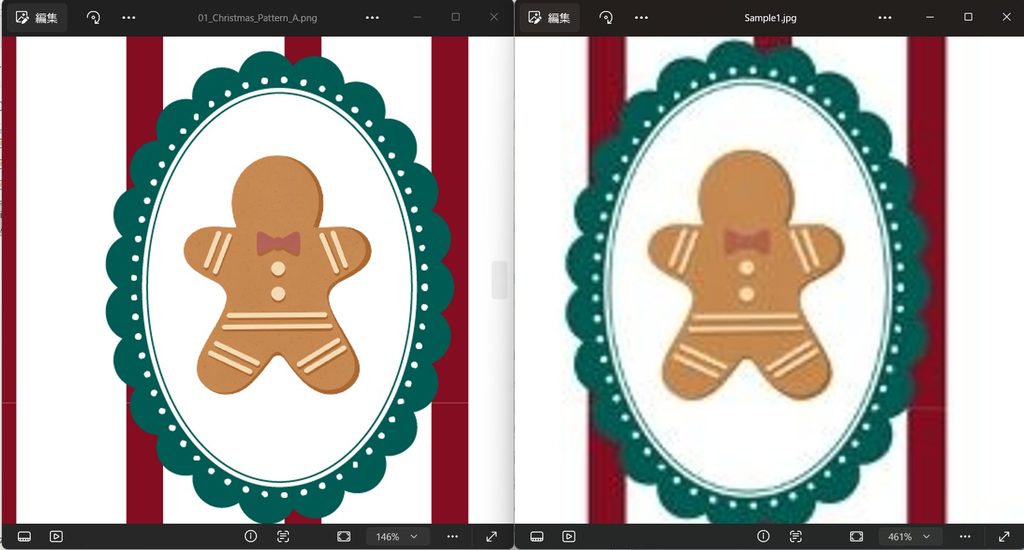
これぐらいの画質の違いでした。ちゃんとサンプル画像の画質が落ちていることを確認。
商品説明の作成、readmeの作成、ダウンロード用zipファイルの作成
商品説明はGeminiに作ってもらいました。「BOOTHへの商品登録方法へ進みます。手順を教えてください。」と入力すると、流れで作ってくれました。
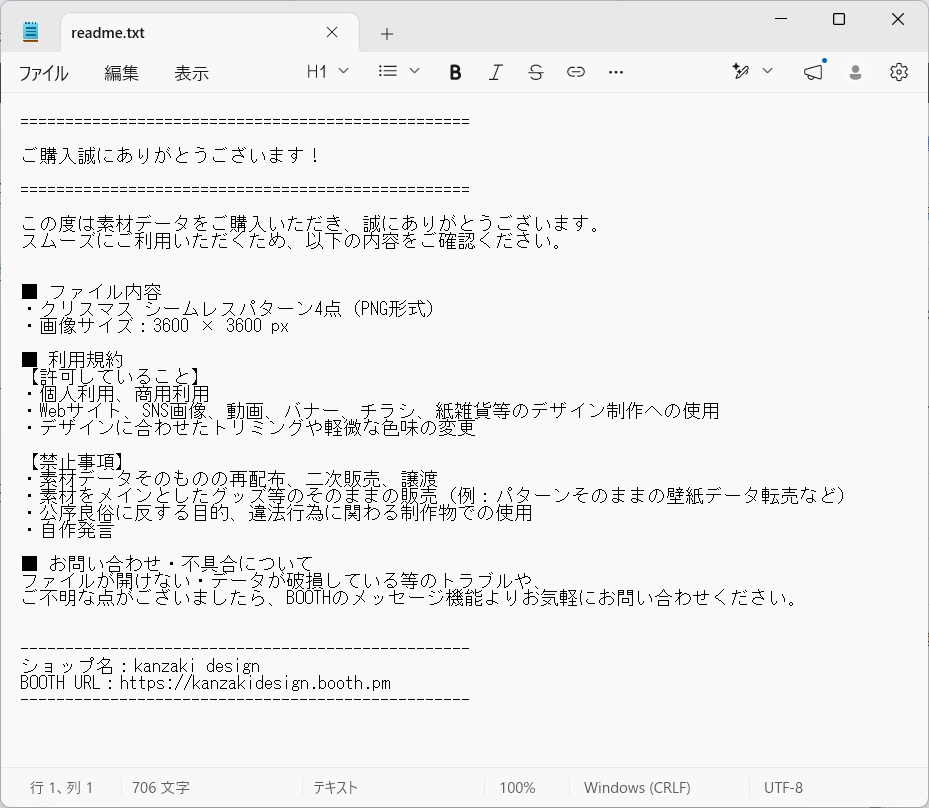
ほぼ同じ内容で、readmeという名前のテキストファイルも準備しました。これはダウンロードしてもらうzipファイルに同梱し、購入いただいた方に読んでもらう用です。
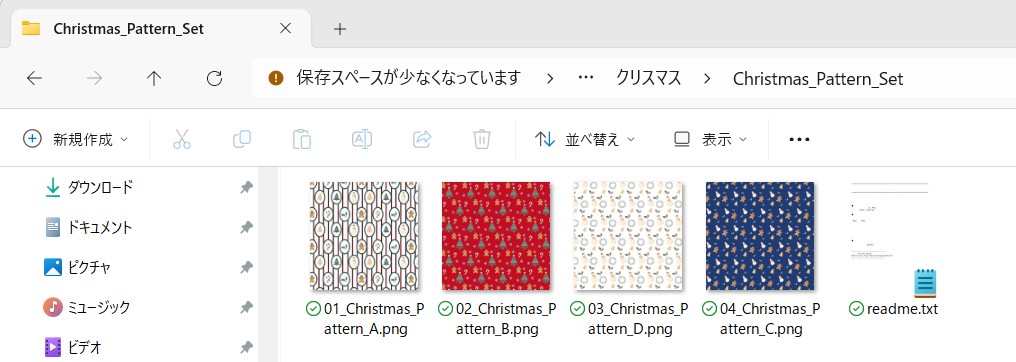
次に、ダウンロード用のzipファイルを作ります。フォルダを作って、商品4枚を保存し、さっきのreadme.txtも入れます。
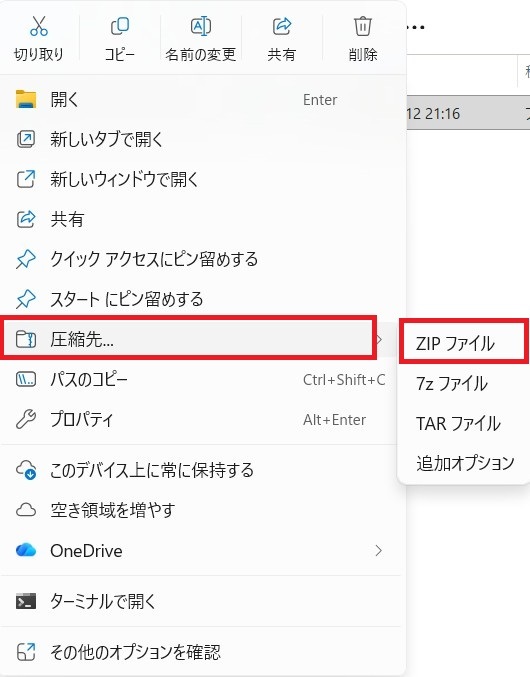
フォルダを右クリック→圧縮先→ZIPファイルをクリック。
これで必要なものは揃ったはず。
商品の登録・公開
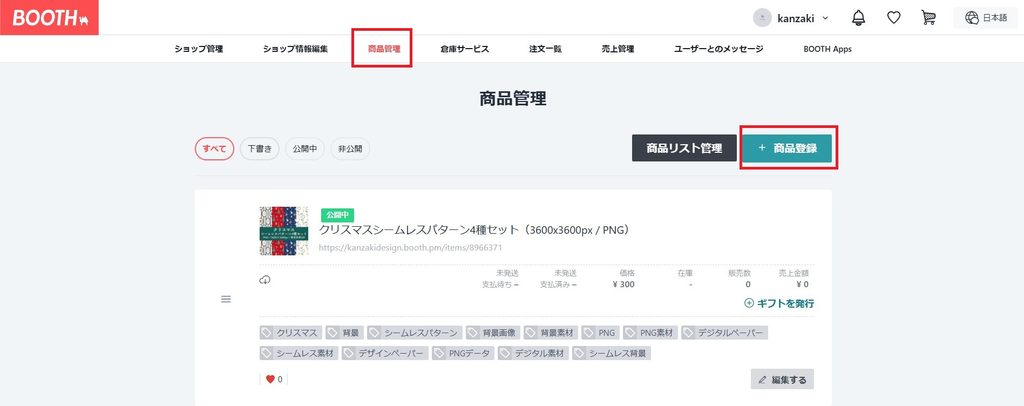
ショップ基本設定やオーナー情報を入力した画面で、「商品管理」→「商品登録」を選びます。
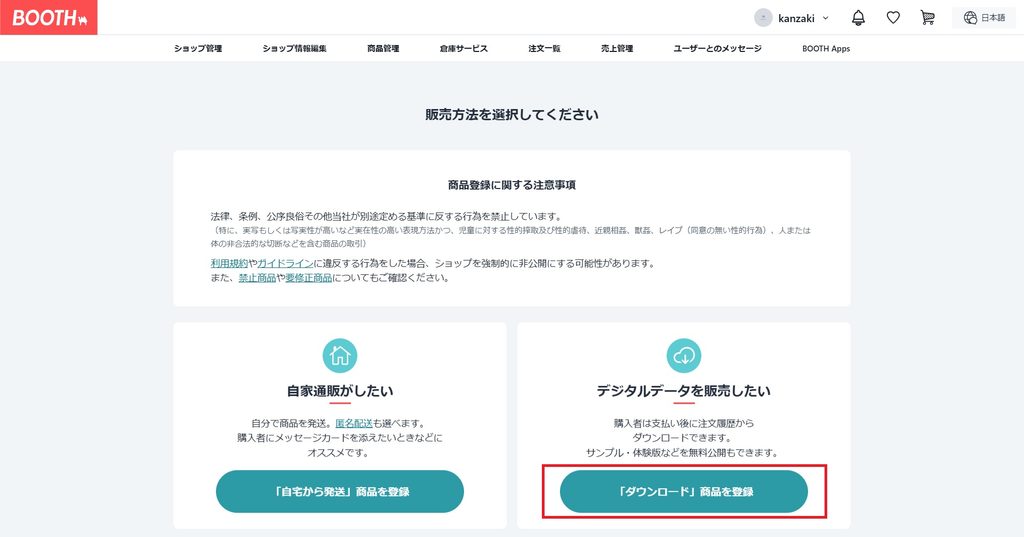
「デジタルデータを販売したい」のところの『「ダウンロード」商品を登録』ボタンをクリック。
項目に沿って入力します。(画像ちっさくて見にくくてごめんなさい)
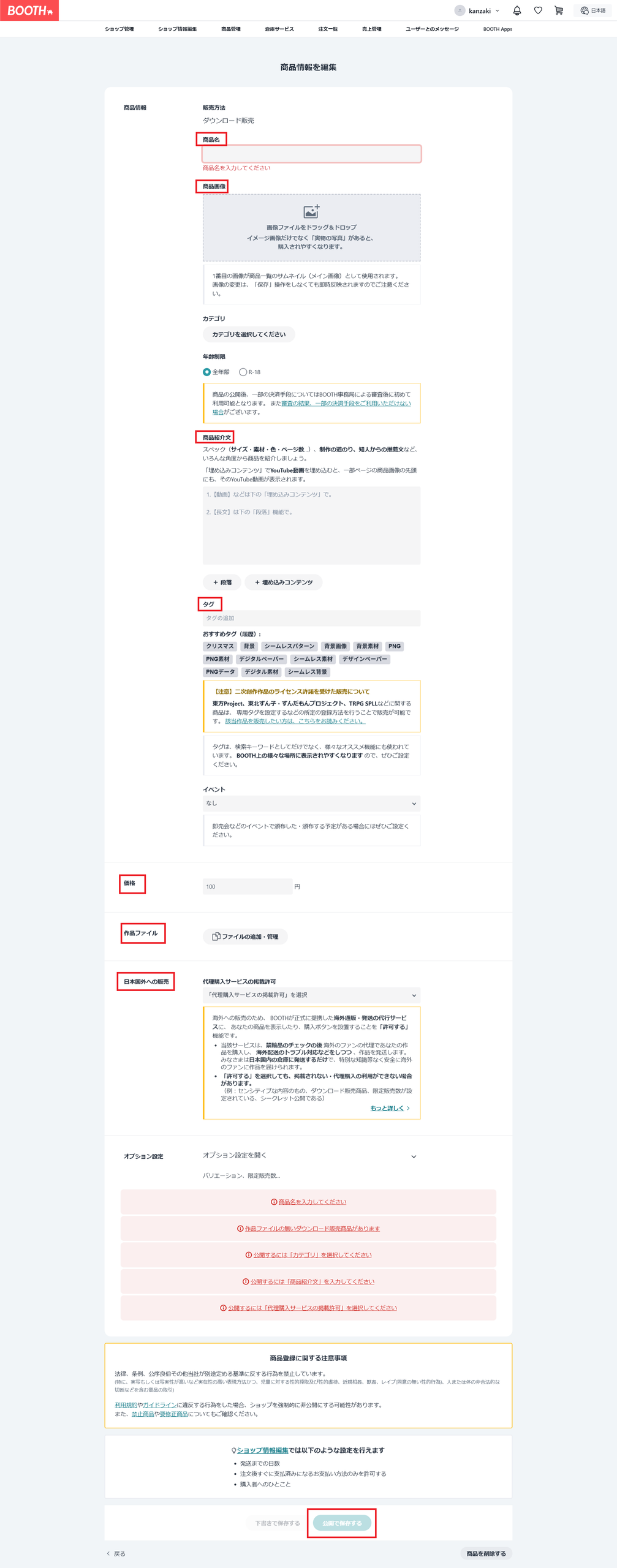
「公開で保存する」ボタンがクリックできたら、商品登録完了です!
確認したこと
AIで生成したイラストを使うため、販売前に、規約を確認しました(確認日:2026年10月11日)。
Adobe Fireflyの商用利用
AdobeのFAQ(最終更新2026年6月5日)で、Betaラベルのない機能で生成した出力は、商用プロジェクトで使えると確認しました。
Adobe Firefly に関する FAQ
BOOTHのAI生成作品に関するルール
BOOTHの2025年7月18日のお知らせでは、特定の作品・作家に似せた商品や、それに準ずる商品を大量・連続して出品する行為への監視を強化し、違反した場合は商品・ショップの非公開化やアカウント停止を行う、と書かれていました。
BOOTHにおけるAI生成作品への対応強化について
2023年5月16日のお知らせでは、同じ制作技術で作られ、他と差別化されていない作品を出品するショップの全商品が、検索結果に出なくなる対応があるとも書かれていました。
AI生成作品に対する、BOOTHにおける今後の対応とお願い
私の商品は、特定の作品や作家に似せたものではなく、4種類を1商品にまとめて出品しています。そのため、これらには当たらないと判断しました。ただし、「差別化されていない作品」の基準は公開されていないので、Illustratorで装飾を加えるなど、できる範囲で自分らしさを足しました。
AI生成物であることの表記
商品ページには、AI生成のイラストを使用していることを書きました。
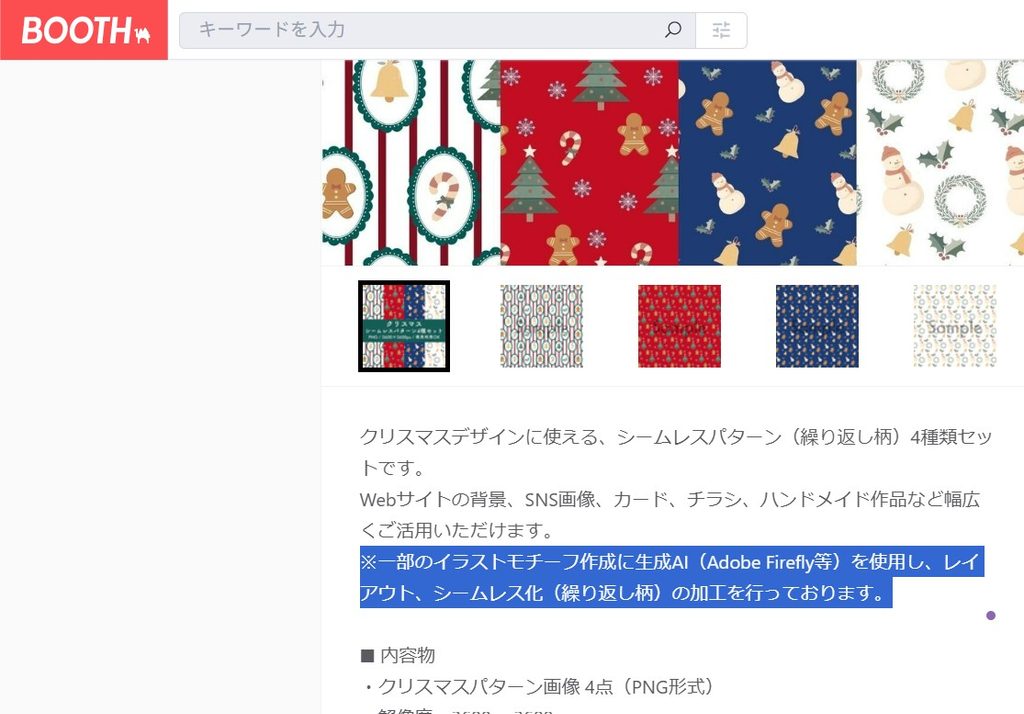
※ルールは変わることがあります。出品する前に、必ず最新の内容を確認してください。
まとめ、これから
ストック型副業の第一歩として、BOOTHに初出品しました。出品そのものは難しくはないけど、意外とやることが多かった、というのが正直な感想です。
同じように、ストック型の副業に挑戦してみたい方の参考になればうれしいです。